Domain log-file.de kaufen?
Wir ziehen mit dem Projekt
log-file.de um.
Sind Sie am Kauf der Domain
log-file.de interessiert?
domain@kv-gmbh.de · 0541-91531010
Domain log-file.de kaufen?
Wie kann ich iPhoto aktualisieren?
Um iPhoto zu aktualisieren, musst du sicherstellen, dass du die neueste Version des Betriebssystems auf deinem Mac hast. Gehe dazu in den App Store und suche nach Updates für iPhoto. Wenn ein Update verfügbar ist, klicke auf "Aktualisieren", um die neueste Version herunterzuladen und zu installieren. Alternativ kannst du auch die iPhoto-App öffnen und unter "Hilfe" nach Updates suchen. Stelle sicher, dass du regelmäßig nach Updates für iPhoto suchst, um von den neuesten Funktionen und Verbesserungen zu profitieren. **
Warum beendet sich iPhoto nicht mehr?
Es gibt verschiedene mögliche Gründe, warum sich iPhoto nicht mehr beendet. Es könnte ein technisches Problem geben, wie zum Beispiel ein Fehler im Programmcode oder eine beschädigte Datei. Es könnte auch sein, dass iPhoto noch im Hintergrund Prozesse ausführt, die noch nicht abgeschlossen sind. In einigen Fällen kann es auch an einer Inkompatibilität mit anderen Programmen oder Einstellungen auf dem Computer liegen. Es könnte hilfreich sein, das Programm zu aktualisieren, den Computer neu zu starten oder den technischen Support von Apple zu kontaktieren, um das Problem zu lösen. **


Ähnliche Suchbegriffe für Iphoto
Top-Angebote
Produkte zum Begriff Iphoto:
-
Murder Mystery Case File - Der Tote im WeinkellerMurder Mystery Case File - Der Tote im Weinkeller , Ein spannendes kooperatives Detektivspiel Mit über 50 Hinweisen und realistischem Beweismaterial Löse den Fall des Toten Winzers im Weinkeller Für 1-4 Spieler ab 14 Jahren Design der Packung als echte Fall-Akte Ein Fall wird neu aufgerollt! Auch nach zwanzig Jahren tappt die Polizei im Dunkeln: Die Leiche eines Winzers wurde nach Jahren erfolgloser Ermittlungen erst jetzt gefunden. An diesen komplizierten Fall müssen Profis ran. Eine spannende Geschichte bringt die Spieler mitten hinein ins Geschehen. In detektivischer Feinarbeit gehen sie Spuren nach und sichern Beweise. Dafür sichten sie in diesem Detektiv-Spiel Zeitungsausschnitte und Notizbücher, Zeugenaussagen, Fotos von Tatort und Verdächtigen. Passen die Aussagen und das Beweismaterial zusammen? Wer könnte hinter der Tat stecken? Die Spieler schlüpfen in die Rolle des ermittelnden Detektiv-Teams. Dieser Krimi verspricht Spannung pur für den nächsten Spielabend! , Eierkocher > Kleingeräte Küche , Erscheinungsjahr: 20210923, Produktform: Spiele, Keyword: gesellschaftsspiele; spiel des jahres; scotland yard; brettspiele; party-spiel; suspense; escape room spiel; sherlock holmes; hidden games; csi; true detective; brettspiele erwachsene; black stories; krimi spiel; gesellschaftsspiel erwachsene; tatort, Fachschema: Non Books / Spiele / Krimi und Detektivspiele, Fachkategorie: Frühe Kindheit / Frühkindliche Bildung, Warengruppe: NB/Kinderbücher/Kinderbeschäftigung Lernen, Fachkategorie: Spiele für Drinnen, Text Sprache: ger, UNSPSC: 95049080, Warenverzeichnis für die Außenhandelsstatistik: 95049080, Sender’s product category: NONBO, Verlag: Franckh-Kosmos, Verlag: Franckh-Kosmos, Verlag: Franckh-Kosmos, Verlag: Kosmos, Warnung vor Sicherheitsrisiken in der EU: ACHTUNG! Nicht für Kinder unter 3 Jahren geeignet. Erstickungsgefahr, da kleine Teile verschluckt oder eingeatmet werden können., Länge: 294, Breite: 231, Höhe: 55, Gewicht: 498, Produktform: Spiele, Genre: Spiele, PBS, Genre: Spiele, PBS, Herkunftsland: CHINA, VOLKSREPUBLIK (CN), Katalog: deutschsprachige Titel, Katalog: Gesamtkatalog, Katalog: Lagerartikel, Book on Demand, ausgew. Medienartikel, Relevanz: 0020, Tendenz: +1, Unterkatalog: AK, Unterkatalog: Lagerartikel,23,56 €*Versand: 0,00 €Sichere Weiterleitung zum Anbieter


-
Wo finde ich den iPhoto Ordner?
Der iPhoto Ordner befindet sich normalerweise auf Ihrem Mac im Bilder-Verzeichnis. Sie können ihn finden, indem Sie auf das Finder-Symbol in der Dockleiste klicken und dann auf "Bilder" in der Seitenleiste navigieren. In diesem Ordner sollten Sie den iPhoto Ordner sehen. Wenn Sie iPhoto auf einem externen Laufwerk oder einer anderen Festplatte installiert haben, kann der Ordner auch dort gespeichert sein. Sie können auch die Spotlight-Suche verwenden, um nach dem iPhoto Ordner zu suchen, indem Sie einfach "iPhoto" eingeben. **
-
Wo speichert iPhoto die Bilder ab?
iPhoto speichert die Bilder standardmäßig in einer Bibliotheksdatei mit der Endung ".photolibrary". Diese Datei befindet sich normalerweise im Ordner "Bilder" auf dem Mac. Innerhalb dieser Bibliotheksdatei werden alle Bilder, Videos und Alben gespeichert, die in iPhoto importiert wurden. Es ist wichtig, die Bibliotheksdatei regelmäßig zu sichern, um sicherzustellen, dass keine Daten verloren gehen. Man kann auch eine externe Festplatte verwenden, um die Bibliotheksdatei zu sichern und mehr Speicherplatz auf dem Mac freizugeben. **
-
Wie kann ich mein iPhoto wiederherstellen?
Um dein iPhoto wiederherzustellen, kannst du zuerst versuchen, es aus dem Papierkorb wiederherzustellen, falls du es versehentlich gelöscht hast. Wenn das nicht funktioniert, könntest du ein Backup deiner Fotos und iPhoto-Bibliothek verwenden, um sie wiederherzustellen. Eine weitere Möglichkeit ist die Verwendung von Datenwiederherstellungssoftware, um gelöschte Dateien wiederherzustellen. Falls alles andere fehlschlägt, könntest du dich an den Apple-Support wenden, um weitere Unterstützung bei der Wiederherstellung deines iPhotos zu erhalten. **
-
Kann man die iPhoto Library löschen?
Kann man die iPhoto Library löschen? Ja, man kann die iPhoto Library löschen, aber es ist wichtig zu beachten, dass dabei alle Fotos und Videos, die sich darin befinden, dauerhaft gelöscht werden. Es ist ratsam, vor dem Löschen der iPhoto Library eine Sicherungskopie aller Dateien zu erstellen, um sicherzustellen, dass keine wichtigen Daten verloren gehen. Nachdem die iPhoto Library gelöscht wurde, kann man auch die App iPhoto deinstallieren, da sie ohne die Library nicht mehr funktioniert. Es ist empfehlenswert, vor dem Löschen der iPhoto Library sicherzustellen, dass man keine wichtigen Fotos oder Videos mehr benötigt, da sie nach dem Löschen nicht wiederhergestellt werden können. **

Wie bekomme ich Fotos aus iPhoto heraus?
Um Fotos aus iPhoto herauszubekommen, kannst du sie einfach exportieren. Gehe dazu in iPhoto auf das gewünschte Foto oder die gewünschten Fotos, klicke auf "Ablage" und dann auf "Exportieren". Wähle den Speicherort und das Dateiformat aus und klicke auf "Exportieren". Alternativ kannst du auch die Fotos per Drag & Drop aus iPhoto in einen anderen Ordner auf deinem Computer ziehen. Hast du noch weitere Fragen dazu? **
Kann man die alte iPhoto Library löschen?
Kann man die alte iPhoto Library löschen? Ja, es ist möglich, die alte iPhoto Library zu löschen, wenn Sie sicher sind, dass Sie alle benötigten Fotos und Daten gesichert haben. Sie können die iPhoto Library einfach in den Papierkorb verschieben und dann den Papierkorb leeren, um sie dauerhaft zu löschen. Es ist jedoch ratsam, vorher eine Sicherungskopie der iPhoto Library zu erstellen, um sicherzustellen, dass keine wichtigen Daten verloren gehen. Stellen Sie außerdem sicher, dass Sie nicht versehentlich die aktuelle iPhoto Library löschen, die Sie noch verwenden. **
Top-Angebote
Produkte zum Begriff Iphoto:
-
Murder Mystery Case File - Der Tote im WeinkellerMurder Mystery Case File - Der Tote im Weinkeller , Ein spannendes kooperatives Detektivspiel Mit über 50 Hinweisen und realistischem Beweismaterial Löse den Fall des Toten Winzers im Weinkeller Für 1-4 Spieler ab 14 Jahren Design der Packung als echte Fall-Akte Ein Fall wird neu aufgerollt! Auch nach zwanzig Jahren tappt die Polizei im Dunkeln: Die Leiche eines Winzers wurde nach Jahren erfolgloser Ermittlungen erst jetzt gefunden. An diesen komplizierten Fall müssen Profis ran. Eine spannende Geschichte bringt die Spieler mitten hinein ins Geschehen. In detektivischer Feinarbeit gehen sie Spuren nach und sichern Beweise. Dafür sichten sie in diesem Detektiv-Spiel Zeitungsausschnitte und Notizbücher, Zeugenaussagen, Fotos von Tatort und Verdächtigen. Passen die Aussagen und das Beweismaterial zusammen? Wer könnte hinter der Tat stecken? Die Spieler schlüpfen in die Rolle des ermittelnden Detektiv-Teams. Dieser Krimi verspricht Spannung pur für den nächsten Spielabend! , Eierkocher > Kleingeräte Küche , Erscheinungsjahr: 20210923, Produktform: Spiele, Keyword: gesellschaftsspiele; spiel des jahres; scotland yard; brettspiele; party-spiel; suspense; escape room spiel; sherlock holmes; hidden games; csi; true detective; brettspiele erwachsene; black stories; krimi spiel; gesellschaftsspiel erwachsene; tatort, Fachschema: Non Books / Spiele / Krimi und Detektivspiele, Fachkategorie: Frühe Kindheit / Frühkindliche Bildung, Warengruppe: NB/Kinderbücher/Kinderbeschäftigung Lernen, Fachkategorie: Spiele für Drinnen, Text Sprache: ger, UNSPSC: 95049080, Warenverzeichnis für die Außenhandelsstatistik: 95049080, Sender’s product category: NONBO, Verlag: Franckh-Kosmos, Verlag: Franckh-Kosmos, Verlag: Franckh-Kosmos, Verlag: Kosmos, Warnung vor Sicherheitsrisiken in der EU: ACHTUNG! Nicht für Kinder unter 3 Jahren geeignet. Erstickungsgefahr, da kleine Teile verschluckt oder eingeatmet werden können., Länge: 294, Breite: 231, Höhe: 55, Gewicht: 498, Produktform: Spiele, Genre: Spiele, PBS, Genre: Spiele, PBS, Herkunftsland: CHINA, VOLKSREPUBLIK (CN), Katalog: deutschsprachige Titel, Katalog: Gesamtkatalog, Katalog: Lagerartikel, Book on Demand, ausgew. Medienartikel, Relevanz: 0020, Tendenz: +1, Unterkatalog: AK, Unterkatalog: Lagerartikel,23,56 €*Versand: 0,00 €Sichere Weiterleitung zum Anbieter
-
Wie kann ich iPhoto aktualisieren?
Um iPhoto zu aktualisieren, musst du sicherstellen, dass du die neueste Version des Betriebssystems auf deinem Mac hast. Gehe dazu in den App Store und suche nach Updates für iPhoto. Wenn ein Update verfügbar ist, klicke auf "Aktualisieren", um die neueste Version herunterzuladen und zu installieren. Alternativ kannst du auch die iPhoto-App öffnen und unter "Hilfe" nach Updates suchen. Stelle sicher, dass du regelmäßig nach Updates für iPhoto suchst, um von den neuesten Funktionen und Verbesserungen zu profitieren. **
-
Warum beendet sich iPhoto nicht mehr?
Es gibt verschiedene mögliche Gründe, warum sich iPhoto nicht mehr beendet. Es könnte ein technisches Problem geben, wie zum Beispiel ein Fehler im Programmcode oder eine beschädigte Datei. Es könnte auch sein, dass iPhoto noch im Hintergrund Prozesse ausführt, die noch nicht abgeschlossen sind. In einigen Fällen kann es auch an einer Inkompatibilität mit anderen Programmen oder Einstellungen auf dem Computer liegen. Es könnte hilfreich sein, das Programm zu aktualisieren, den Computer neu zu starten oder den technischen Support von Apple zu kontaktieren, um das Problem zu lösen. **
-
Wo finde ich den iPhoto Ordner?
Der iPhoto Ordner befindet sich normalerweise auf Ihrem Mac im Bilder-Verzeichnis. Sie können ihn finden, indem Sie auf das Finder-Symbol in der Dockleiste klicken und dann auf "Bilder" in der Seitenleiste navigieren. In diesem Ordner sollten Sie den iPhoto Ordner sehen. Wenn Sie iPhoto auf einem externen Laufwerk oder einer anderen Festplatte installiert haben, kann der Ordner auch dort gespeichert sein. Sie können auch die Spotlight-Suche verwenden, um nach dem iPhoto Ordner zu suchen, indem Sie einfach "iPhoto" eingeben. **
-
Wo speichert iPhoto die Bilder ab?
iPhoto speichert die Bilder standardmäßig in einer Bibliotheksdatei mit der Endung ".photolibrary". Diese Datei befindet sich normalerweise im Ordner "Bilder" auf dem Mac. Innerhalb dieser Bibliotheksdatei werden alle Bilder, Videos und Alben gespeichert, die in iPhoto importiert wurden. Es ist wichtig, die Bibliotheksdatei regelmäßig zu sichern, um sicherzustellen, dass keine Daten verloren gehen. Man kann auch eine externe Festplatte verwenden, um die Bibliotheksdatei zu sichern und mehr Speicherplatz auf dem Mac freizugeben. **
Ähnliche Suchbegriffe für Iphoto
-
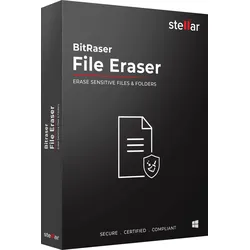
Bitraser File EraserWindows-Version: BitRaser File Eraser Software löscht dauerhaft sensible Dateien auf Ihrem Laptop oder Desktop-PC. Sie schützt Ihre persönlichen Daten davor, in die falschen Hände zu geraten. DIY-Software, die jeder verwenden kann, um Dateien zu löschen, die nicht wiederhergestellt werden können. Löscht sicher Spuren, gelöschte Daten, Dateien und Ordner. Funktioniert auf allen Windows-kompatiblen Speichergeräten. Datei-Typen - Löschen Sie alle sensiblen Daten. 100% sicher sein Diese sichere Dateilöschsoftware löscht Dateien von allen Windows-PCs und externen Speichergeräten. Löschen Sie Fotos, Videos, Identitätsdokumente & mehr Löschen Sie den Browserverlauf von Chrome, Mozilla, IE & mehr Löschen Sie im Browser gespeicherte Passwörter für Online-Banking und E-Mail Entfernen Sie App-Spuren und Cookies, um sensible Daten zu schützen Speichergeräte - Löschen Sie Dateien von allen Geräten und Laufwerken Mit BitRaser File Eraser können Sie Dateien von allen Windows-Geräten, die Sie benutzen, löschen. Löschen Sie Dateien von Desktop, Laptop und mehr Löschen von Festplatten, USB-Laufwerken, SD-Karten und Serverdateien Funktioniert mit Acer®, ASUS®, Dell®, Lenovo®, & mehr. Weitere fantastische Funktionen von Bitraser File Eraser (Windows-Version) Alle Spuren von Internet-Aktivitäten löschen Neben der Internetsuche und dem Browserverlauf kann BitRaser File Eraser auch die sensiblen Spuren der täglichen Internetaktivitäten löschen, einschließlich Cookies, temporäre Dateien, Favoriten und Autovervollständigungsdaten für Formulare und Passwörter. Die Dateilöschsoftware kann die Spuren Ihres Internetnutzungsverlaufs in Chrome, Mozilla, Safari, IE, Microsoft Edge, Opera und SeaMonkey dauerhaft löschen. Anwendungsspuren entfernen Die Nutzung von Anwendungen wie Nachrichten-Apps, Instant Messengers, E-Mail-Apps, Peer-to-Peer-Apps usw. führt zu Spuren sensibler Daten wie Aktivitätsprotokollen, Einstellungen und persönlichen Informationen. App-Spuren, wie z. B. Skype-Unterhaltungen, können Ihre Privatsphäre bedrohen, indem sie online durchsickern und aufgedeckt werden. Es ist für niemanden möglich, diese App-Spuren ständig manuell zu finden und zu entfernen. BitRaser File Eraser bietet eine einfache und kugelsichere Methode, um die App-Spuren ohne Fehler zu entfernen. Löschen Sie die gelöschten Daten Die Software kann die gelöschten Dateien von Laufwerken und Partitionen löschen, um ihre dauerhafte Löschung zu gewährleisten. Durch das Löschen des ungenutzten Speicherplatzes, der nach dem Löschen einer Datei frei wird, schützt das Tool sogar Ihre gelöschten sensiblen Informationen vor einer unerwünschten Wiederherstellung mit einem beliebigen Tool oder einer Methode. Es ist ein perfektes Dateilöschungs-Tool, um die Dateien, die Sie aus dem Papierkorb leeren oder mit der Tastenkombination SHIFT + DEL löschen, dauerhaft zu zerstören. Systemspuren löschen Systemspuren sind die temporären Dateien, die sich bei routinemäßiger Nutzung auf Ihrem Computer ansammeln. Diese Dateien werden vom Betriebssystem während der Ausführung eines Prozesses erstellt. Temporäre Dateien verbrauchen Speicherplatz und beeinträchtigen die Systemleistung. BitRaser File Eraser löscht routinemäßig die Systemspuren und verbessert so die Geschwindigkeit, Leistung und Speicherplatznutzung Ihres PCs. Suchen & Löschen von bestimmten Dateien Mit BitRaser File Eraser können Sie nach bestimmten Dateien suchen, indem Sie die Option Find File by Name verwenden. Die Software kann nach mehreren Dateien suchen, die auf der Festplatte Ihres Computers, in Ordnern und Unterordnern gespeichert sind. Darüber hinaus kann die Software eine bestimmte Datei auch anhand ihrer Erweiterung finden, was sehr praktisch ist, wenn Sie den Dateinamen nicht kennen oder sich nicht daran erinnern können. Löschliste zum Löschen bestimmter Objekte BitRaser File Eraser ermöglicht es Ihnen, alle unerwünschten Dateien und Ordner mit einer Liste zu verknüpfen, so dass Sie sie auf einen Schlag löschen können. Das Tool zum Löschen von Dateien bietet die Möglichkeit, eine Liste aller Elemente zu erstellen, zu entfernen, zu bearbeiten oder zu speichern, die von Zeit zu Zeit gelöscht werden müssen. Der Vorgang ist so einfach wie das Auswählen der Objekte, das Hinzufügen zur Löschliste, das Speichern der Liste und das Laden der Liste für eine schnelle Löschung. Löschen mit absoluter Sicherheit BitRaser File Eraser ist keine gewöhnliche Software; es enthält eine erstklassige Technologie zum Löschen von Daten, um Ihnen eine ausfallsichere Garantie für die Datensicherheit zu geben. Es verwendet spezielle Löschstandards, die vom US-Verteidigungsministerium definiert wurden, um sicherzustellen, dass einmal gelöschte Daten mit keiner Methode und keinem Tool wiederhergestellt werden können. BitRaser File Eraser ist ein leistungsfähiges Tool zum Löschen von Dateien, das Sie verwenden können, um Ihre Daten zu sichern. Planen Sie die Löschaufgaben Die Software kann die Dateilöschungsaufga...1349,95 €*Versand: 0,00 €Sichere Weiterleitung zum Anbieter
-
Wie kann ich mein iPhoto wiederherstellen?
Um dein iPhoto wiederherzustellen, kannst du zuerst versuchen, es aus dem Papierkorb wiederherzustellen, falls du es versehentlich gelöscht hast. Wenn das nicht funktioniert, könntest du ein Backup deiner Fotos und iPhoto-Bibliothek verwenden, um sie wiederherzustellen. Eine weitere Möglichkeit ist die Verwendung von Datenwiederherstellungssoftware, um gelöschte Dateien wiederherzustellen. Falls alles andere fehlschlägt, könntest du dich an den Apple-Support wenden, um weitere Unterstützung bei der Wiederherstellung deines iPhotos zu erhalten. **
-
Kann man die iPhoto Library löschen?
Kann man die iPhoto Library löschen? Ja, man kann die iPhoto Library löschen, aber es ist wichtig zu beachten, dass dabei alle Fotos und Videos, die sich darin befinden, dauerhaft gelöscht werden. Es ist ratsam, vor dem Löschen der iPhoto Library eine Sicherungskopie aller Dateien zu erstellen, um sicherzustellen, dass keine wichtigen Daten verloren gehen. Nachdem die iPhoto Library gelöscht wurde, kann man auch die App iPhoto deinstallieren, da sie ohne die Library nicht mehr funktioniert. Es ist empfehlenswert, vor dem Löschen der iPhoto Library sicherzustellen, dass man keine wichtigen Fotos oder Videos mehr benötigt, da sie nach dem Löschen nicht wiederhergestellt werden können. **
-
Wie bekomme ich Fotos aus iPhoto heraus?
Um Fotos aus iPhoto herauszubekommen, kannst du sie einfach exportieren. Gehe dazu in iPhoto auf das gewünschte Foto oder die gewünschten Fotos, klicke auf "Ablage" und dann auf "Exportieren". Wähle den Speicherort und das Dateiformat aus und klicke auf "Exportieren". Alternativ kannst du auch die Fotos per Drag & Drop aus iPhoto in einen anderen Ordner auf deinem Computer ziehen. Hast du noch weitere Fragen dazu? **
-
Kann man die alte iPhoto Library löschen?
Kann man die alte iPhoto Library löschen? Ja, es ist möglich, die alte iPhoto Library zu löschen, wenn Sie sicher sind, dass Sie alle benötigten Fotos und Daten gesichert haben. Sie können die iPhoto Library einfach in den Papierkorb verschieben und dann den Papierkorb leeren, um sie dauerhaft zu löschen. Es ist jedoch ratsam, vorher eine Sicherungskopie der iPhoto Library zu erstellen, um sicherzustellen, dass keine wichtigen Daten verloren gehen. Stellen Sie außerdem sicher, dass Sie nicht versehentlich die aktuelle iPhoto Library löschen, die Sie noch verwenden. **
* Alle Preise verstehen sich inklusive der gesetzlichen Mehrwertsteuer und ggf. zuzüglich Versandkosten. Die Angebotsinformationen basieren auf den Angaben des jeweiligen Shops und werden über automatisierte Prozesse aktualisiert. Eine Aktualisierung in Echtzeit findet nicht statt, so dass es im Einzelfall zu Abweichungen kommen kann. ** Hinweis: Teile dieses Inhalts wurden von KI erstellt.